컴퓨터 사양 보는 법과 나에게 맞는 사양 선택 팁
컴퓨터를 새로 사거나 중고를 살 때
많은 사람들이 궁금해하는 게 바로 사양입니다
모델명이나 브랜드만 보고 사면
성능이 만족스럽지 않은 경우가 많죠
그래서 오늘은 초보자도 쉽게 이해할 수 있게
컴퓨터 사양을 보는 기본 방법과
용도에 맞는 사양 선택 팁까지 정리해볼게요
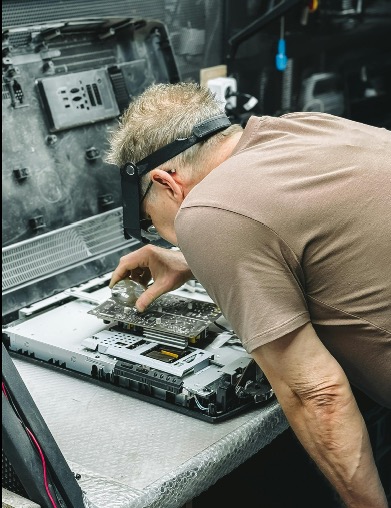
사양을 확인하는 기본 방법
내 컴퓨터 사양을 확인하는 가장 간단한 방법은
윈도우에 기본 탑재된 '시스템 정보' 확인 기능입니다
윈도우 검색창에 '내 컴퓨터' 또는 '이 PC'를 입력한 뒤
마우스 오른쪽 버튼을 눌러 '속성'을 클릭해보세요
여기서 운영체제, 프로세서, 메모리 용량을 확인할 수 있습니다
더 자세한 정보를 보고 싶다면
작업 표시줄에 '작업 관리자'를 실행하고
성능 탭을 보면 CPU, 메모리, 디스크, 그래픽카드 정보까지 확인할 수 있어요
또는 'CPU-Z', 'Speccy' 같은 무료 프로그램을 이용하면
컴퓨터 부품별 상세 정보를 한눈에 볼 수 있습니다
사양의 핵심은 CPU, RAM, 저장장치, 그래픽
사양을 볼 때 가장 중요하게 봐야 하는 건 이 네 가지입니다
CPU는 컴퓨터의 두뇌 역할을 합니다
i3, i5, i7 같은 인텔 계열이나
라이젠 3, 5, 7 같은 AMD 계열이 대표적입니다
RAM은 동시에 실행 가능한 작업의 양을 결정합니다
8GB면 일반적인 사용에 충분하고
영상 편집이나 고사양 게임엔 16GB 이상이 좋습니다
저장장치는 속도에 가장 큰 영향을 주는 요소입니다
요즘은 SSD가 기본이고
가능하다면 HDD와 병행해 사용하는 것도 좋습니다
그래픽카드는 게임이나 영상 작업 등
그래픽 처리에 중요한 역할을 합니다
웹서핑이나 문서 작업 위주라면 내장 그래픽으로도 충분해요
---
용도에 따라 다른 추천 사양
컴퓨터를 고를 때는 무조건 고사양이 아니라
내가 주로 어떤 작업을 할 것인지에 따라 선택해야 합니다
문서 작업, 인터넷, 영상 시청 정도면
i3 또는 라이젠3, 8GB RAM, SSD 256GB 정도로 충분합니다
포토샵, 간단한 영상 편집 등을 하려면
i5 또는 라이젠5, 16GB RAM, SSD 512GB 이상을 추천합니다
고사양 게임이나 전문 영상 편집을 한다면
i7 이상 또는 라이젠7 이상,
전용 그래픽카드(NVIDIA RTX 시리즈 등),
16~32GB RAM이 안정적입니다
마무리
컴퓨터 사양을 제대로 이해하고
내 용도에 맞게 선택하는 것만으로도
불필요한 지출을 줄이고
더 만족스러운 사용 경험을 얻을 수 있어요
구입 전에 너무 어려워하지 말고
오늘 소개한 기본만 잘 알아도
실수 없는 선택이 가능합니다

'컴알못' 카테고리의 다른 글
| 컴퓨터 바이러스에 감염됐을 때 증상과 대처법 (1) | 2025.04.29 |
|---|---|
| 인터넷이 느릴 때 원인 파악과 해결 방법 (0) | 2025.04.28 |
| 애플 macOS 단축키 정리 (0) | 2025.04.26 |
| 알아두면 업무 속도가 빨라지는 윈도우 단축키 정리 (0) | 2025.04.25 |
| SSD와 HDD 차이점, 어떤 걸 선택해야 할까? (0) | 2025.04.23 |